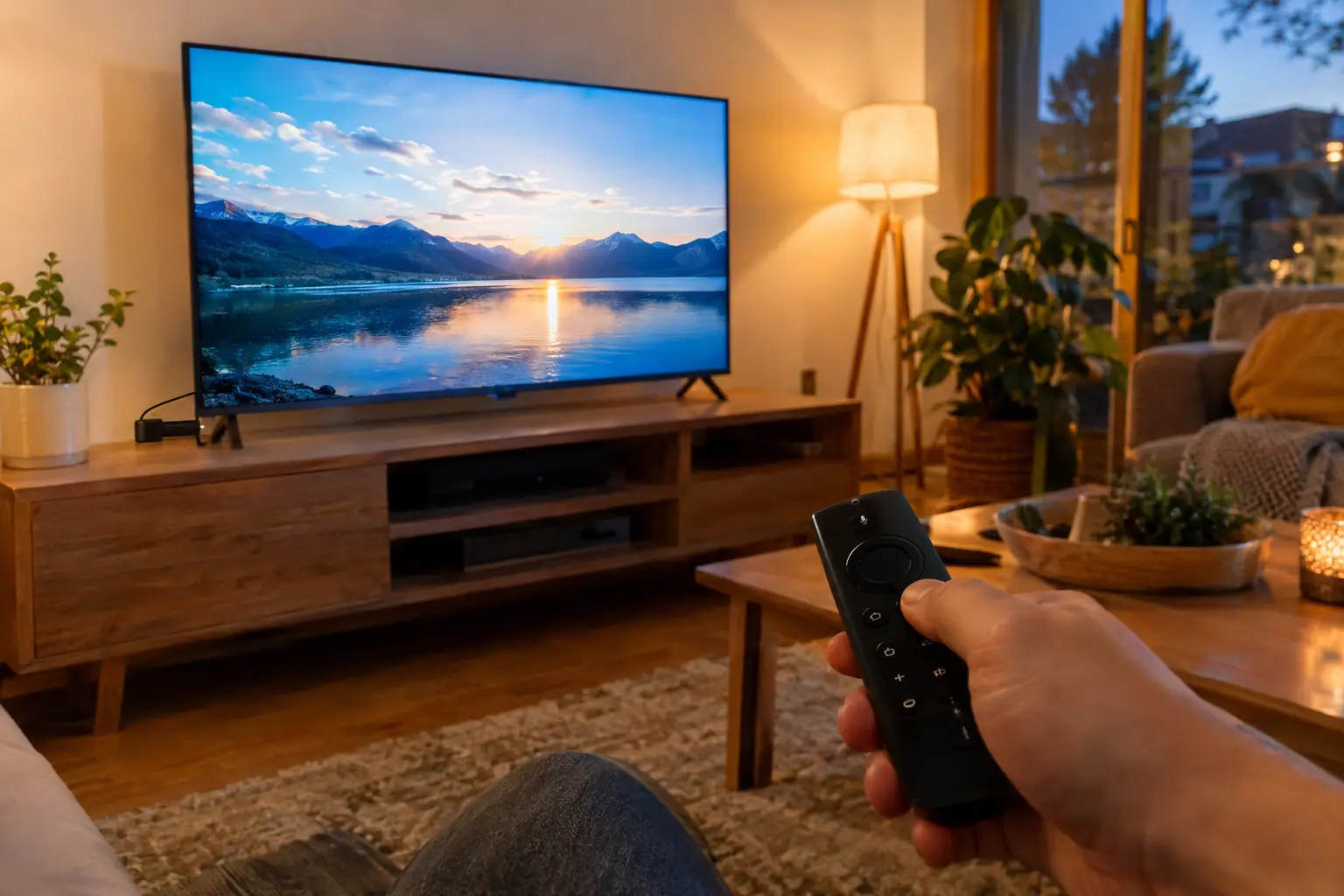
Vous cherchez comment installer Iron TV Pro sur Fire Stick sans vous perdre dans les menus ? Ce guide vous accompagne de la préparation de l'appareil jusqu'au premier lancement. Vous y trouverez aussi les réglages de qualité et une liste de contrôle si quelque chose bloque. Comptez quelques minutes, télécommande en main.
Avant de commencer : ce qu'il vous faut pour l'installation d'Iron TV Pro
Trois éléments suffisent. Vérifiez-les avant de lancer l'installation d'Iron TV Pro : cela évite la plupart des blocages.
Un Fire Stick compatible et connecté à votre téléviseur
Le Fire Stick fait partie des appareils compatibles avec Iron TV Pro. Branchez-le sur un port HDMI de votre téléviseur et alimentez-le. Sélectionnez ensuite la bonne source HDMI et connectez le Fire Stick à votre réseau Wi-Fi depuis son menu de réglages.
Une connexion internet suffisante : 10 Mb/s en HD, 25 Mb/s en 4K
Testez votre débit avant de commencer, idéalement depuis une pièce proche de la box. Un Fire Stick placé loin du routeur ou derrière un mur épais peut ralentir le flux. Rapprochez-le si besoin.
Vos identifiants reçus après la commande (activation sous 24h)
Après la commande, vous recevez les informations d'accès à saisir dans l'application. Conservez-les à portée de main : vous en aurez besoin à l'étape de connexion. Si vous n'avez pas encore d'abonnement, vous pouvez découvrir les offres et abonnements Iron TV Pro avant de poursuivre.
Choisir l'application à utiliser sur Fire Stick
Iron TV Pro s'utilise avec une application de lecture. Plusieurs sont compatibles : IPTV Smarters Pro, TiviMate, GSE Smart IPTV et VLC. Voici les deux plus courantes sur Fire Stick.
IPTV Smarters Pro : la prise en main la plus simple
Son écran de connexion est clair et propose directement les différents types d'accès. C'est le bon choix si vous installez Iron TV Pro pour la première fois et souhaitez aller droit au but.
TiviMate : une alternative pour un affichage de chaînes plus personnalisé
TiviMate convient si vous aimez organiser vos chaînes à votre façon. Sa configuration demande un peu plus d'attention, mais l'affichage est plus personnalisable.
Quelle méthode d'accès choisir : Active code, Username/Password ou Xtream code / m3u
Deux familles d'accès existent. Choisissez celle que votre application propose et que vos identifiants permettent.
- Active code ou Username / Password : la saisie la plus directe, idéale pour débuter.
- Xtream code ou lien m3u : une saisie un peu plus technique, utile selon l'application retenue.
Installer l'application sur votre Fire Stick, étape par étape
Étape 1 : préparer le Fire Stick
- Allumez le téléviseur et ouvrez l'écran d'accueil du Fire Stick.
- Vérifiez que le Wi-Fi est connecté.
- Fermez les applications inutiles pour libérer la mémoire de l'appareil.
Étape 2 : installer l'application choisie
- Utilisez la fonction de recherche de l'écran d'accueil.
- Saisissez le nom de l'application : IPTV Smarters Pro ou TiviMate.
- Sélectionnez-la dans les résultats et lancez l'installation.
- Attendez la fin du processus avant d'ouvrir l'application.
Si l'application n'apparaît pas, ne cherchez pas de source alternative. Contactez l'assistance, qui vous orientera.
Étape 3 : lancer l'application pour la première fois
Ouvrez l'application. Elle affiche un écran d'ajout de compte ou de liste. Gardez vos identifiants sous les yeux et passez à la section suivante.
Comment activer Iron TV Pro : saisir vos identifiants
C'est l'étape clé pour activer Iron TV Pro sur votre appareil. Recopiez les informations exactement comme reçues, sans espace en trop.
Connexion avec Active code ou Username / Password
- Choisissez l'option Active code ou Username / Password dans l'application.
- Saisissez chaque champ avec soin, majuscules et minuscules comprises.
- Validez, puis attendez la confirmation de connexion.
Connexion avec Xtream code ou lien m3u
- Sélectionnez l'option Xtream code ou lien m3u.
- Renseignez les champs demandés : copiez le lien en entier s'il s'agit d'un lien m3u.
- Donnez un nom au profil, puis validez.
Charger la liste des chaînes et le Guide TV (EPG)
Une fois connecté, l'application charge la liste des chaînes. Laissez-la terminer, surtout au premier lancement. Le Guide TV (EPG) est disponible : il se met à jour avec la liste et affiche la programmation des chaînes. S'il n'apparaît pas tout de suite, patientez un instant puis rouvrez la section.
Régler la qualité d'image : 4K, FHD, HD ou SD
Les qualités proposées sont la 4K, la FHD, la HD et la SD. Choisissez-la selon votre téléviseur et votre réseau.
Débit conseillé selon la qualité
| Qualité | Débit indiqué |
|---|---|
| HD | 10 Mb/s |
| 4K | 25 Mb/s |
Si l'image saccade en 4K, passez à une qualité inférieure. Une image fluide vaut mieux qu'une image très définie mais hachée.
Un seul appareil à la fois : 1 connexion simultanée par abonnement
Un abonnement permet une seule lecture à la fois. Si vous lancez une chaîne sur un second appareil, la lecture peut s'interrompre sur le premier. Pensez-y si l'accès semble refusé alors que tout est correct.
Iron TV Pro ne fonctionne pas ou plus sur Fire Stick : que vérifier ?
Si vous vous demandez pourquoi Iron TV Pro ne fonctionne pas, suivez ces contrôles dans l'ordre. Ils règlent la grande majorité des cas. Les réponses aux questions fréquentes sur Iron TV Pro complètent cette liste.
Vérifier la connexion internet et le débit
Ouvrez une autre application en ligne sur le Fire Stick. Si elle charge mal, le problème vient du réseau. Redémarrez la box, rapprochez le Fire Stick et comparez votre débit aux valeurs du tableau.
Contrôler la saisie des identifiants et du type d'accès
Une lettre inversée suffit à bloquer la connexion. Ressaisissez vos informations. Vérifiez aussi que vous utilisez le bon type d'accès : Active code, Username / Password, Xtream code ou lien m3u.
Vérifier que l'abonnement est activé (délai de 24h après commande)
Si vous venez de commander, l'activation peut ne pas être terminée. Laissez ce délai s'écouler avant de conclure à une erreur. Passé ce délai, passez aux contrôles suivants.
Redémarrer l'application et le Fire Stick
- Quittez complètement l'application, puis rouvrez-la.
- Si le problème persiste, redémarrez le Fire Stick depuis ses réglages.
- Relancez ensuite le chargement de la liste.
Contacter l'assistance disponible 24/7
Le problème persiste ? Écrivez à support@iron-pro-tv.com. Précisez l'appareil, l'application, le type d'accès et le message affiché. Vous gagnerez du temps.
Installer Iron TV Pro sur un autre appareil
Le Fire Stick n'est pas le seul appareil pris en charge. Retrouvez tous nos guides d'installation par appareil pour chaque configuration.
Samsung Tizen, LG webOS et Android TV
Les téléviseurs Samsung Tizen, LG webOS et Android TV sont compatibles. Le principe reste le même : une application de lecture, puis vos identifiants.
iPhone/iPad, PC/Mac
Vous pouvez aussi regarder sur iPhone/iPad, ainsi que sur PC/Mac. C'est pratique pour dépanner, ou pour profiter de vos chaînes hors du salon.
Jusqu'à 6 appareils configurés par abonnement
Vous pouvez configurer plusieurs appareils avec le même abonnement, dans la limite indiquée ci-dessus. Rappelez-vous toutefois qu'une seule lecture est possible à la fois. Prêt à vous lancer ? Vous pouvez commander votre abonnement Iron TV Pro et suivre ce guide dès réception de vos identifiants.
Questions fréquentes
Puis-je utiliser une autre application que IPTV Smarters Pro ou TiviMate ?
Oui. GSE Smart IPTV et VLC font aussi partie des applications compatibles. Si vous débutez, IPTV Smarters Pro reste le choix le plus simple pour une première configuration.
Que faire si la liste de chaînes reste vide après la connexion ?
Vérifiez d'abord le type d'accès choisi et la saisie de vos identifiants, puis relancez le chargement de la liste. Si elle reste vide, écrivez-nous avec le nom de l'application utilisée et le type d'accès sélectionné.
Comment écrire au support par e-mail ?
Envoyez votre message à support@iron-pro-tv.com. Indiquez votre appareil (ici le Fire Stick), l'application utilisée et ce que vous voyez à l'écran pour accélérer le diagnostic.